

옵션메뉴 사용법

* 옵션메뉴 버튼을 클릭하면 , 6개의 옵션 메뉴가 나타납니다.
 * 카테고리를 선택하면 , 종목을 분류하는
* 카테고리 항목을 사용자 취향에 따라
* 편집하거나 , 추가할 수 있습니다
* 단순히 반도체 이렇게 만들면 재미가 없습니다
* 반도체테마 , 이차전지테마 .. 처럼
* 소분해두면 , 테마별로 묶어보기 할수 있습니다
* 사용자 스스로의 목적에 맞게 카테고리를 만듭니다.
* 이 앱을 사용하기 전에 이 카테고리를
* 어떻게 만드는게 좋을지 , 고민이 필요합니다
* 첫번째는 테마없음으로 사용됩니다

 * 종목편집 화면에서 보이는
* 6개의 버튼을 터치 했을때
* 열리는 웹브라우즈의
* 바로가기 주소가 저장되어있습니다.
* 기본적으로는 네이버 증권과 연결
* 되어 있는데 , 사용자가 좋아하는
* 관련사이트 주소로 변경할수있습니다.
* 사이트주소를 터치하면
* 관련사이트 주소를 가져올 수 있고
* 사이트주소를 길게 터치하면
* 기존의 주소를 수정할 수 있습니다
* 사이트주소를 터치하면 , 주소를 검색 , 선택 , 저장할 수 있습니다


* 위를 보면 사이트 주소는 "주소 + 종목번호 + 옵션"으로 되어 있습니다
* 즉 , 종목번호 005930 이 보입니다.
* 그런데 , 검색 결과이므로 , 이대로 주소를 선택하면 안됩니다
* 나중에 우리가 원하는 종목코드가 들어가야 검색이 되니까
* 종목 번호는 바뀌게 됩니다. 그래서 ,
* 종목 코드 부분을 "," 로 바꾼 후 저장해야 합니다.
* 사이트에 따라 , 뒤쪽에 옵션이 없는경우도 있는데
* 그때는 , 종목코드 대신 "," 만 입력해주면 됩니다.
* 아래와 같이 "," 로 앞 뒤를 구분해야 합니다. ( 공백은 상관없음 )


* 편집화면에서 버튼을 클릭하면 ,
* "," 대신 그 자리에 선택된 종목 코드가 들어간 주소가 만들어지고
* 그 주소로 웹브라우즈가 열리게됩니다.
* 따라서 , 반드시 종목코드를 지우고 그자리에 "," 를 넣어 저장해야 합니다 !!
* 주소를 길게 터치하면 , 저장된 주소를 수정할수 있습니다

* 맨 아래에 있는 주소는
* 자료를 찾을때 사용하는 웹 검색사이트 주소입니다.
* 길게 눌러 내용을 바꿀 수 있습니다
* 얘를들어 https://google.com 을 바꿀 수 있습니다


* 백업은 DownLoad 폴더에
* 주식정보백업-날짜시간 파일로
* 백업됩니다.
* PC나 외장하드/클라우드에
* 복사해둬야 안전합니다.
* 휴대폰을 잃어 버리면 소용없으니까.
* 복원은 따로 설명 안해도 , 저장해둔 파일을 선택하면 , 복원 됩니다.
* 다만 , 모르는 사람에게서 온 파일은 사용하지 마십시오
* 얼마든지 , 엉뚱한 사이트로 연결이 될 수 있습니다.

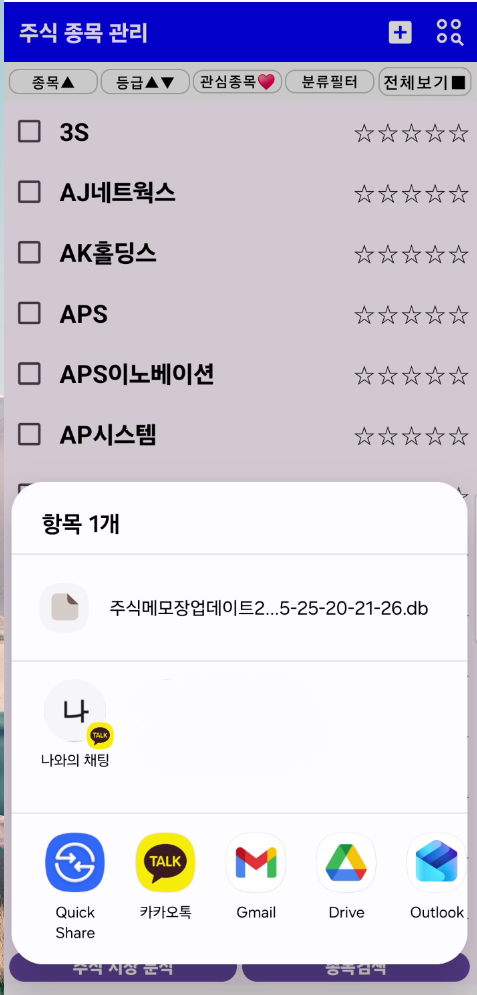 * 백업 한 파일을
* SNS로 보냅니다
* 보낸 파일을 복원하면
* 받는 사람도 같은
* 자료를 공유할 수 있습니다
* 도움말 아이콘을 터치하면
* 현재 보이는 홈페이지
* 도움말을 이용할 수 있습니다
댓글 0
| 번호 | 제목 | 글쓴이 | 날짜 | 조회 수 |
|---|---|---|---|---|
| » |
주식종목노트-옵션메뉴 설명
 | Master | 2026.05.26 | 62 |
| 3 | 보기/편집 화면 설명 | Master | 2026.05.26 | 59 |
| 2 | 주식종목노트-메인화면 설명 | Master | 2026.05.24 | 51 |
| 1 | 주식종목노트 소개 | Master | 2026.05.24 | 66 |