

자료 편집시 사진을
최대 10장 까지 첨부할 수 있습니다
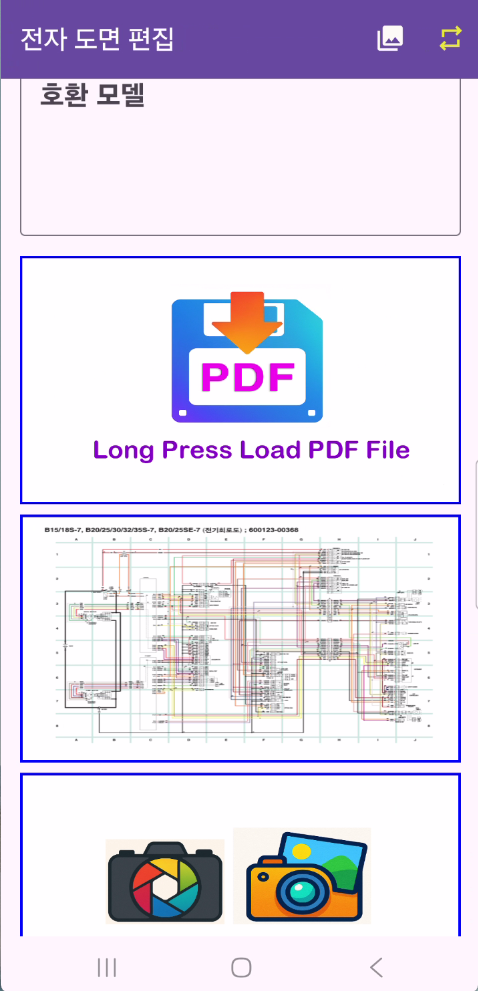
* 페이지 마다 10장의 사진을 첨부할 수 있습니다.
* 메뉴에 따라서는 PDF 도 첨부할 수 있습니다.
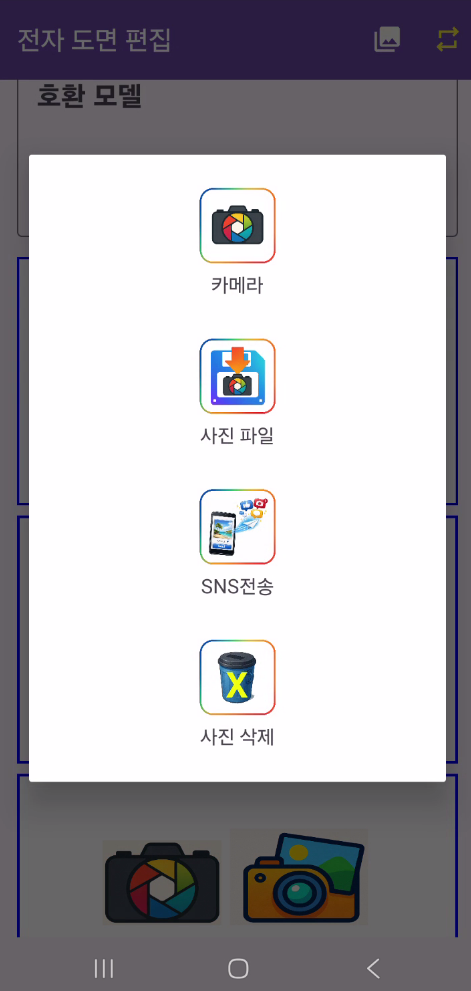
* 사진 부분을 길게 누르면 팝업창이 열립니다.
* 팝업창의 메뉴를 이용 사진(이미지)를 다룹니다.
스마트폰 카메라 앱 자동실행 촬영 첨부



* 카메라 메뉴를 터치하면
* 스마트폰 카메라로 직접 촬영한 사진을 바로 첨부 시킬 수 있습니다.
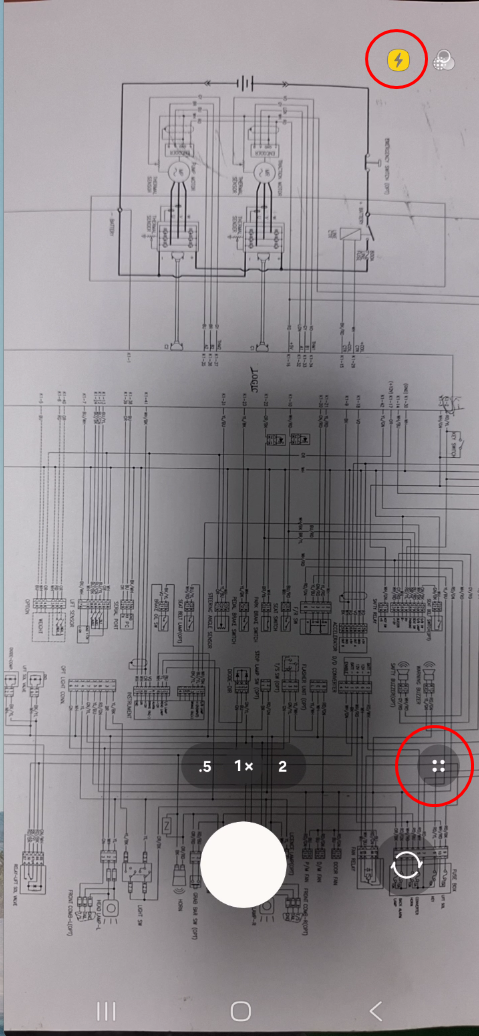
* 스마트폰 카에라 앱이 자동으로 열리며 , 즉시 촬영 후 첨부시킬 수 있습니다.
* 작업사진 뿐 아니라 , 도면이나 파트리스트 책자 ,카탈로그 등등 , 책으로 된 모든 자료도
* 성능좋은 카메라를 이용 , 자료로 활용할 수 있습니다.
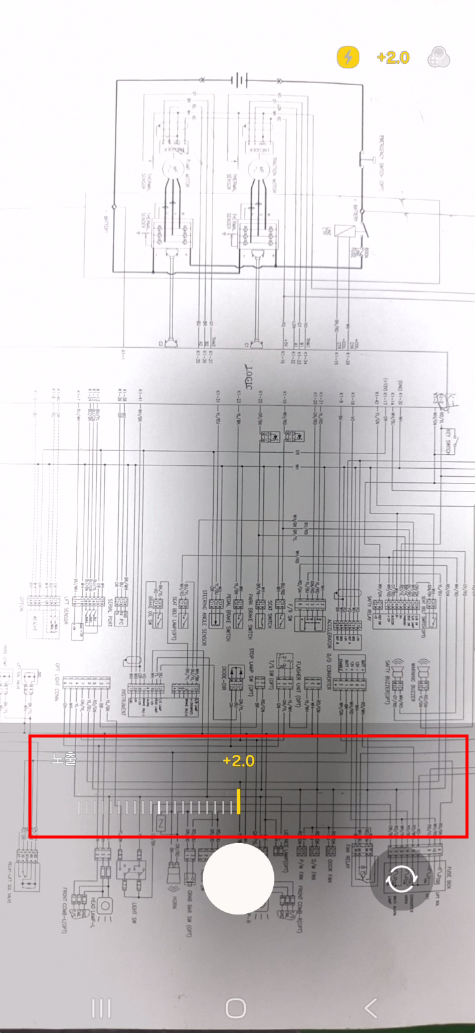
* 책자를 촬영시에는 플래시를 켜고 , 메뉴를 이용 노출을 높여 촬영합니다.
* 주의 : 촬영한다고 해서 바로 자동으로 저장되지는 않습니다.
* 촬영 후 "확인" 버튼을 터치 해야 저장됩니다.
* "다시시도" 버튼으로 다시 촬영을 할 수 있습니다.
스마트폰에 있는 사진(이미지) 가져와 첨부하기


* 스마트폰에 이미지를 찾아 , 첨부하면 됩니다.
( 한번에 1장 씩 첨부합니다 )
* 스캔을 이용한 이미지를 가져올때 주로 사용됩니다.
현재 사진을 SNS 앱으로 전송하기


* SNS 보내기를 누르면 , 사진을 편집하는 화면이 나타납니다.
* 사진에 그래픽 도구를 이용 , 사각 , 화살표 , 치수나 , 코멘트 등등을 추가하할 수 있습니다.
* 원본은 손상되지 않으며 , 임시 파일로 보내게 됩니다.
* 필요 없다면 , 뒤로가기 버튼으로 나가면 됩니다.
* 사용자 스마트폰에 있는 SNS 앱을 선택 , 수신자를 선택하면 바로 전송됩니다.
* 취소 하려면 , 뒤로가기 버튼을 누르면 됩니다.
현재 사진을 삭제
 * 현재 선택한 사진을 삭제 합니다.
현재 사진 보기
사진을 가볍게 터치 합니다


* 두 손가락으로 사진을 확대 / 축소 하면서 볼 수 있습니다.
첨부 사진들을 묶음 사진으로 SNS 로 전송
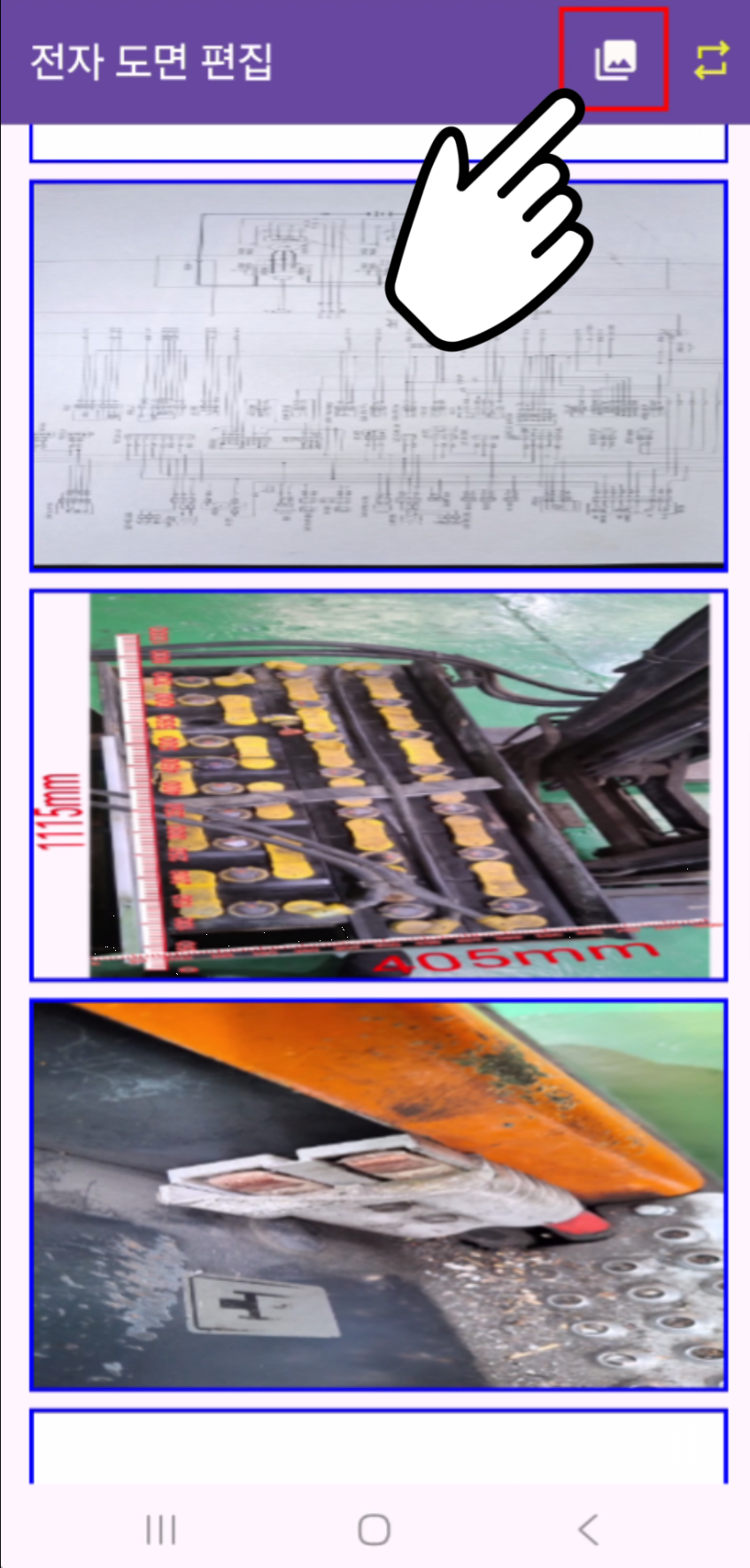


* 현재 자료에 첨부된 10장의 사진들을 선택하여
* 묶음 사진으로 SNS로 보냅니다.
사진 편집하기
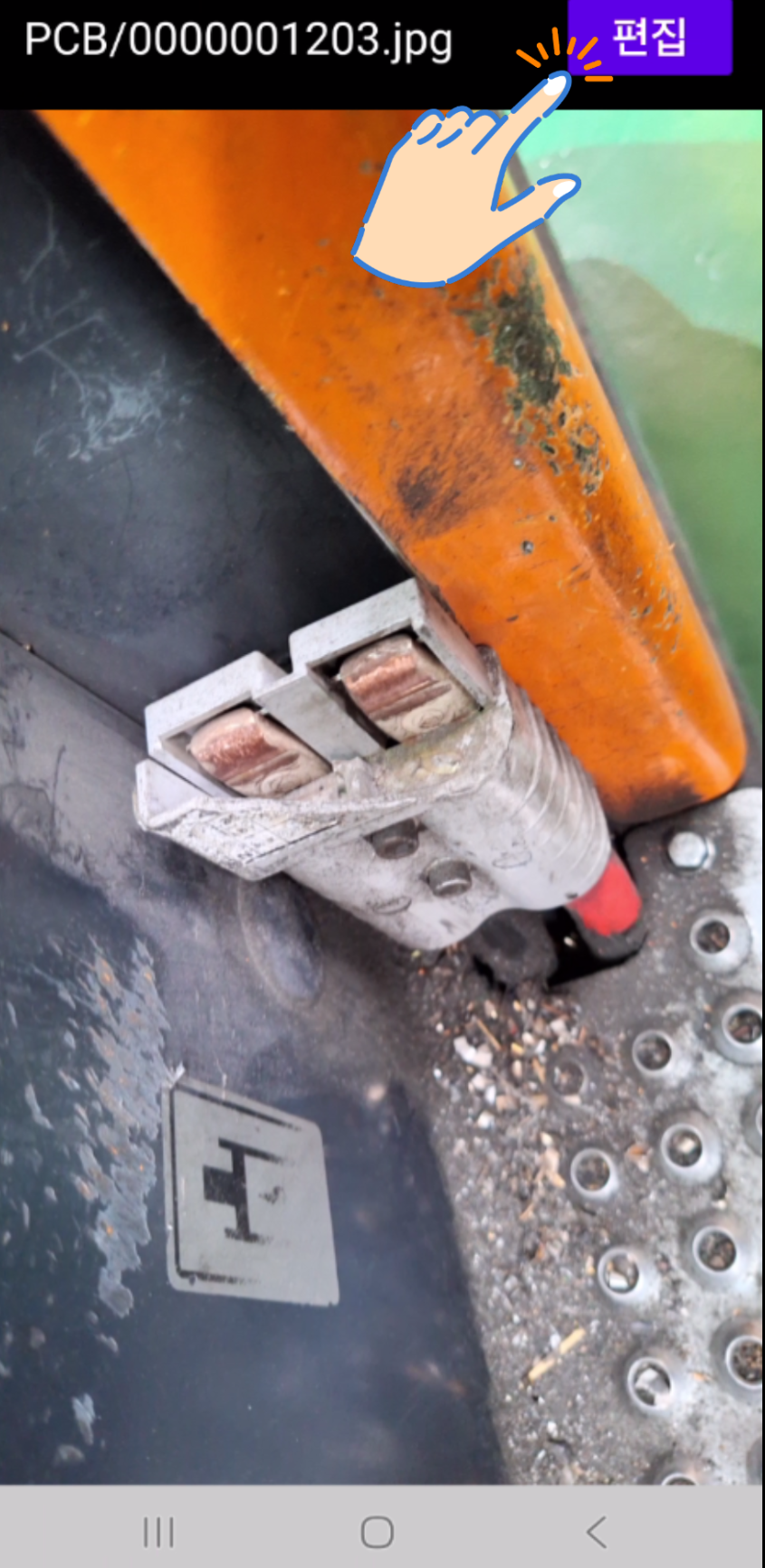
* 상단에 현재 사진이 저장된 폴더 이름과 사진 이름이 보입니다.
* 백업 된 이미지를 PC 등에서 정교하게 편집 후 복원 시킬때 참고로 합니다.
* 사진 이름은 변경하면 안됩니다. 데이타베이스와 연동되는 이름입니다
* 상단의 "편집" 버튼을 누르면 , 앱 자체에서 도구들을 이용 편집할 수 있습니다.
* 원본을 편집하는 것이므로 꼭 필요한 작업 만 합니다.
사진 편집도구 - 확대/축소/이동 보기

* 사진을 확대/축소/이동 시킬 수 있습니다.
* 도구를 사용할때 , 정확한 위치 선정을 위해 사용합니다.
* 사진 자체가 확대 되는것은 아닙니다.
사진 편집도구 - 색상 선택
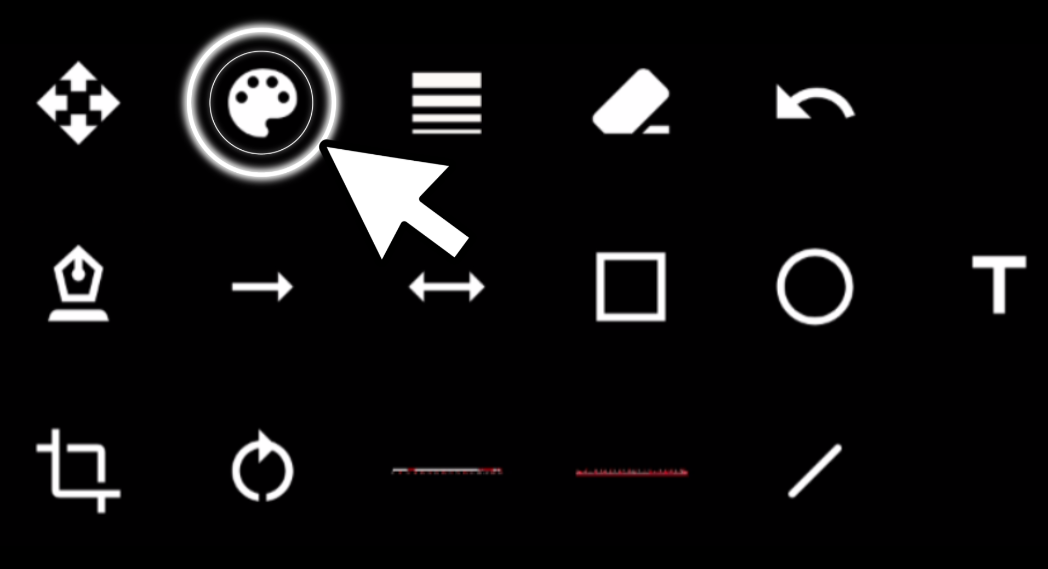

* 도구들의 색상을 먼저 선택한 후 작업을 할 수 있습니다.
* 기본 색상은 빨강색입니다.
사진 편집도구 - 선 굵기 선택


사진 편집도구 - 지우개
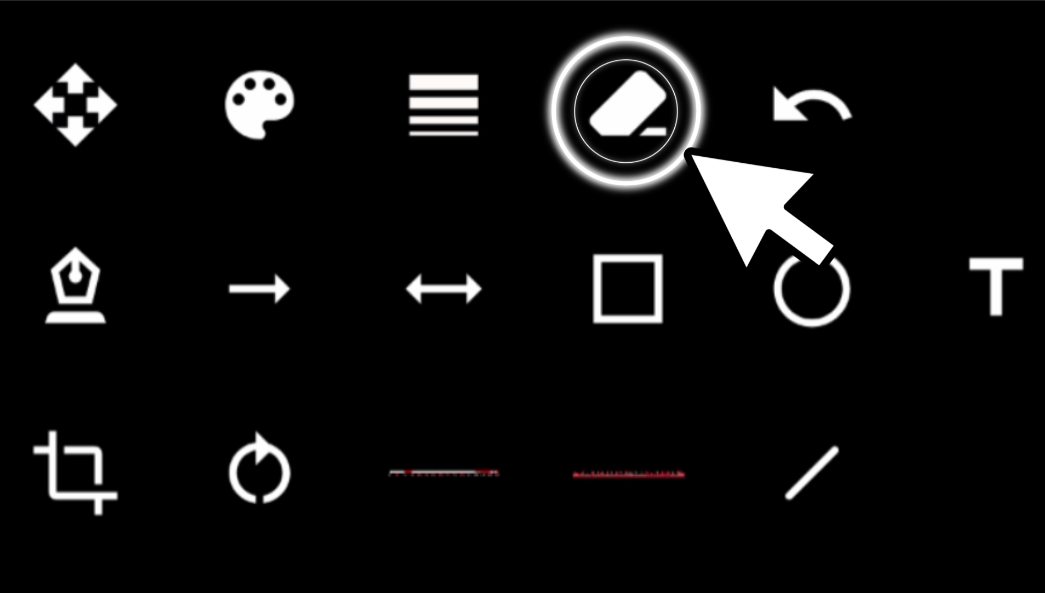

* 도구를 이용 그린 뒤 , 부분적으로 지우는 용도로 사용됩니다.
* 그림에서 , 사각형의 일부를 지웠습니다.
사진 편집도구 - 되돌리기(UNDO)

* 마지막 작업을 취소 , 이전 상태로 돌리는 용도로 사용합니다.
* 모든 도구는
* 두 손가락으로 확대/축소/이동/회전 시킬 수 있습니다.
사진 편집도구 - 연필 도구


사진 편집도구 - 일방향 화살표


사진 편집도구 - 양방향 화살표


사진 편집도구 - 사각형 , 원 그리기

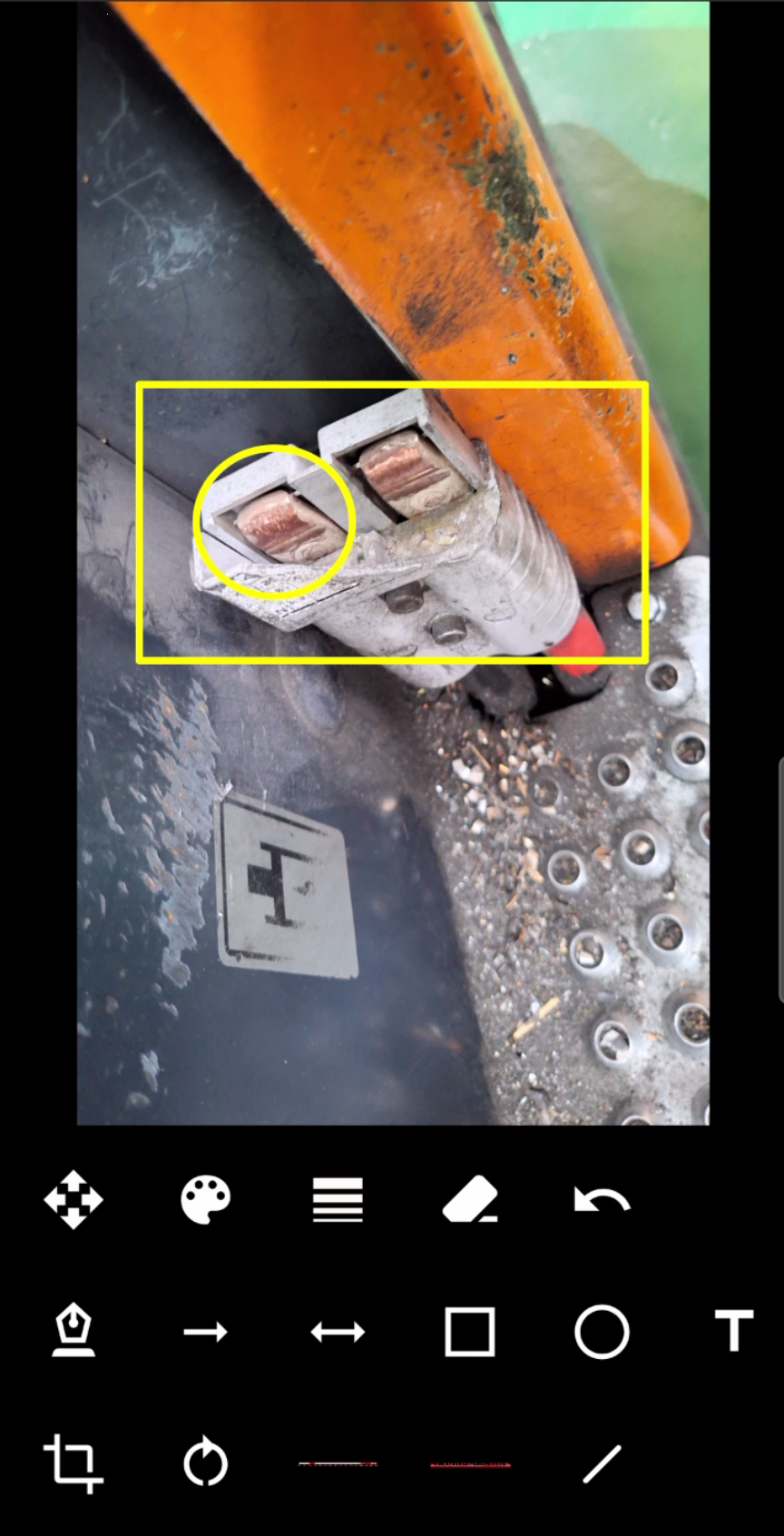
사진 편집도구 - 글자 표시하기

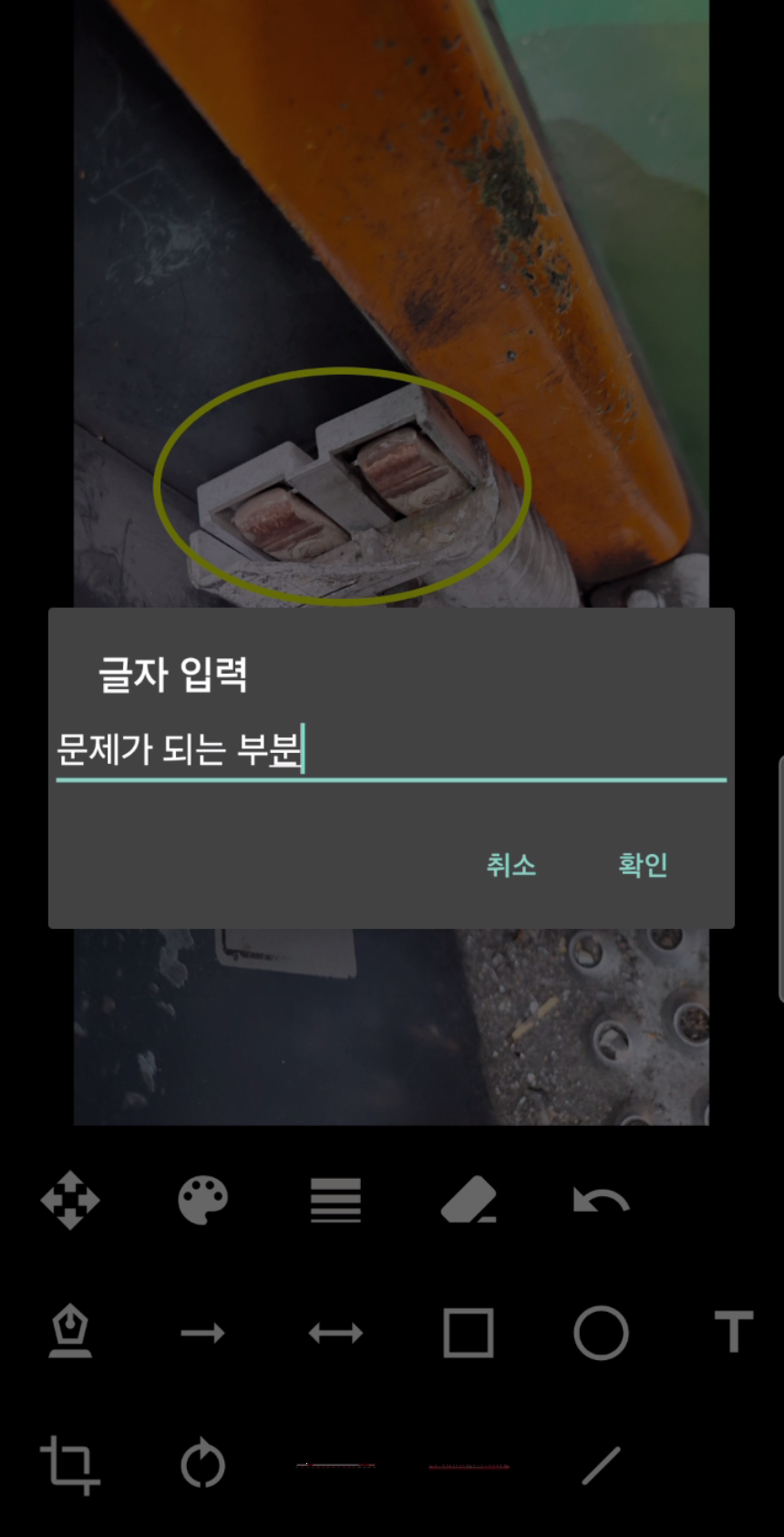

사진 편집도구 - 자르기
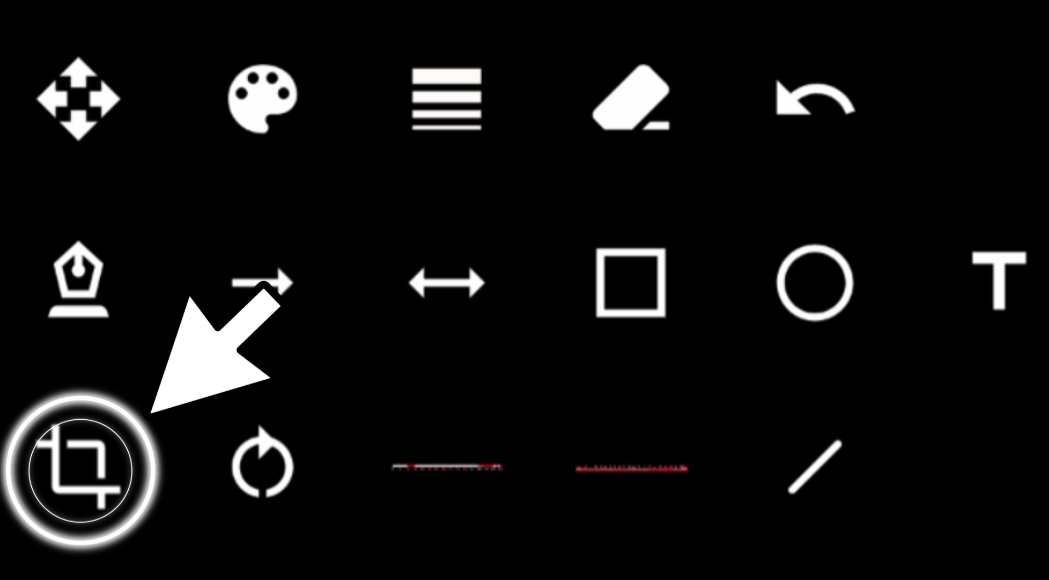


 잘라낼 비율을 선택


* 사진의 특정 부위 만 , 확대/축소/회전 시키며 잘라 냅니다.
* 잘라낼 비율을 지정할수도 있고 , 원본비율( 1:1 )로 자를수 있습니다.
* 두손가락으로 전체적인 확대/축소/회전을 할수 있습니다.
* 아래 메뉴를 사용하면 세밀하게 회전 시키거나
* 세밀하게 크기를 조정할 수 있습니다.
* 작업이 완료되었다면 , 상단의 체크를 터치하여 저장합니다.
사진 편집도구 - 사진 회전 ( 90도 회전 )
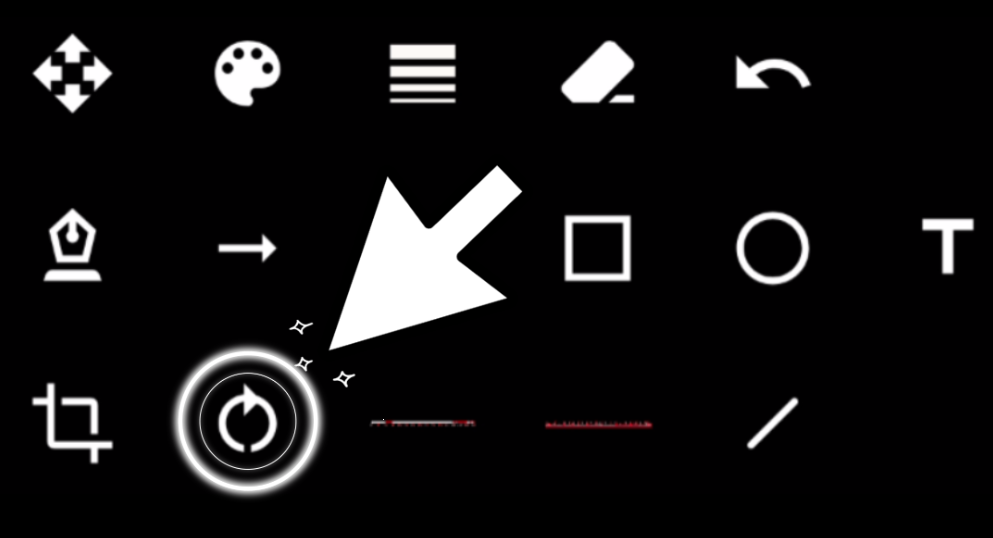


사진 편집도구 - 눈금 그림 추가
1 미터 , 10 미터 용 - 자동치수는 아님

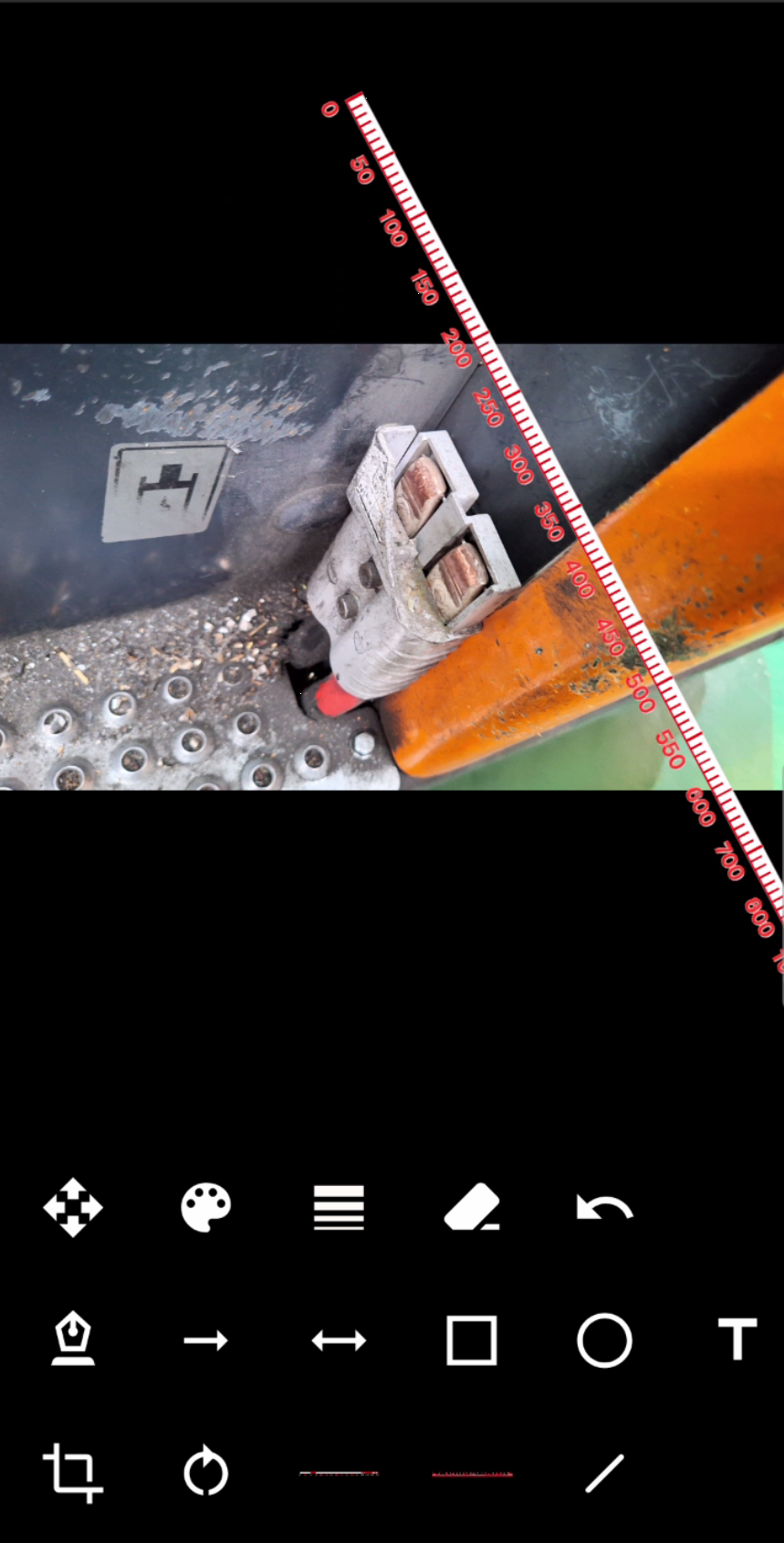
* 줄자 그림은 물체의 대략적인 크기를
* 비교할 수 있게 보여주기 위한 용도 입니다.
사진 편집도구 - 직선 그리기


* 그래픽 편집 작업시 주의할 점
* 편집 중 스마트폰을 움직여 가로/세로가 바뀌는 경우
* 작업이 리셋 되므로 , 가로세로가 바뀌지 않도록 조심합니다.
* 일단 저장 후 가로,세로로 돌려 작업 하면 됩니다.
댓글 0
| 번호 | 제목 | 글쓴이 | 날짜 | 조회 수 |
|---|---|---|---|---|
| 7 |
기술자 노트 ( V2 ) - 전체 공통 - 자료에 PDF 파일 첨부 / 활용
 | Master | 2026.05.16 | 79 |
| » |
기술자 노트 ( V2 ) - 전체 공통 - 자료에 사진 첨부 / 활용
| Master | 2026.05.16 | 78 |
| 5 |
기술자 노트 ( V2 ) - 전체 공통 - 화면 사용법
| Master | 2026.05.15 | 80 |
| 4 |
기술자 노트 ( V2 ) - 옵션메뉴 사용법
| Master | 2026.05.14 | 77 |
| 3 |
기술자 노트 ( V2 ) - 메뉴 용도 개략 설명
| Master | 2026.05.14 | 85 |
| 2 |
기술자 노트 ( V2 ) - 자료 작성용 대분류/소분류 카테고리 등록
| Master | 2026.01.24 | 152 |
| 1 |
기술자 노트 ( V2 ) - 앱 소개
| Master | 2026.01.24 | 146 |